 30代4人家族で2000万円貯蓄したFPの財遊記
おはようございます。ヨシパパです。
今回はデスクトップの壁紙を変えるだけで簡単に業務効率化ができるというテクニックを紹介します。
そもそも、デスクトップを変えるだけで効率化するの?と思う方も多いのではないでしょうか?
私の周りの方もパソコンの壁紙がデフォルトのままという方が多いように思います。
特に会社支給のwindowsだと壁紙のデザイン性が高くアイコンの位置によっては見にくいということもあるかと思います。
また、上の立場の人ほどデスクトップ上のアイコンがぐちゃぐちゃになっているのを見たことがあるのではないでしょうか?
散らかっているということはその分、探す手間がかかっているということでもあります。
実はデスクトップのぐちゃぐちゃはをひと工夫するだけで簡単に改善することができます。
今回は私が設定しているデスクトップの壁紙の作り方を紹介します。
目次 閉じる
まずはどのような壁紙にすれば効率化するのでしょうか?
あなたを含めてデスクトップがアイコンで埋められているのを見たことはありませんか?
多くの場合パソコンの使用者が大体の位置を決めて配置している場合が多いように思います。
ただ、デスクトップの背景がデフォルトのままなので境界線があいまいになりがちです。
壁紙を自作して、アイコンの住所を決めてしまうことで、必要な時に探す場所が一目で分かるようになります。
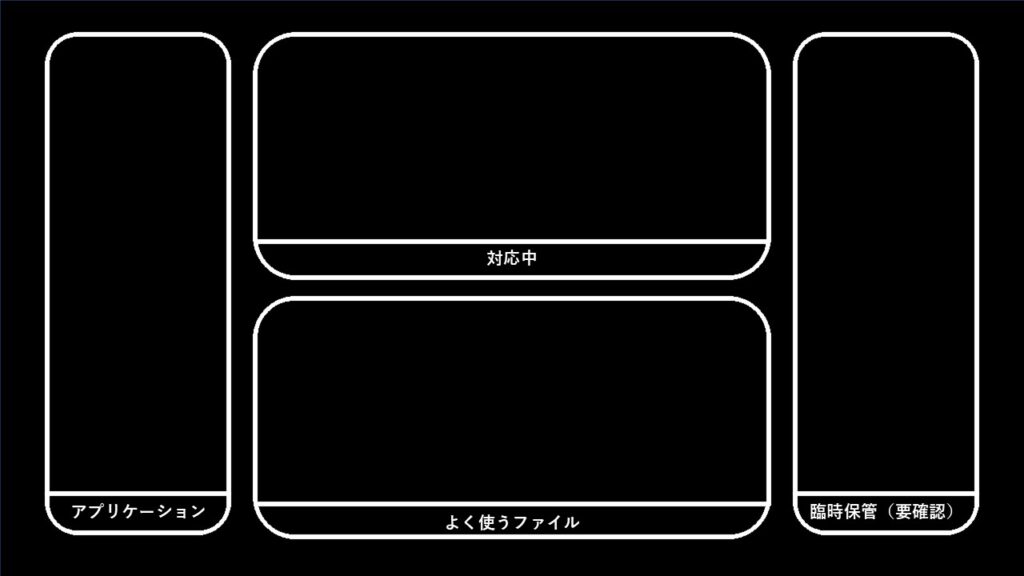
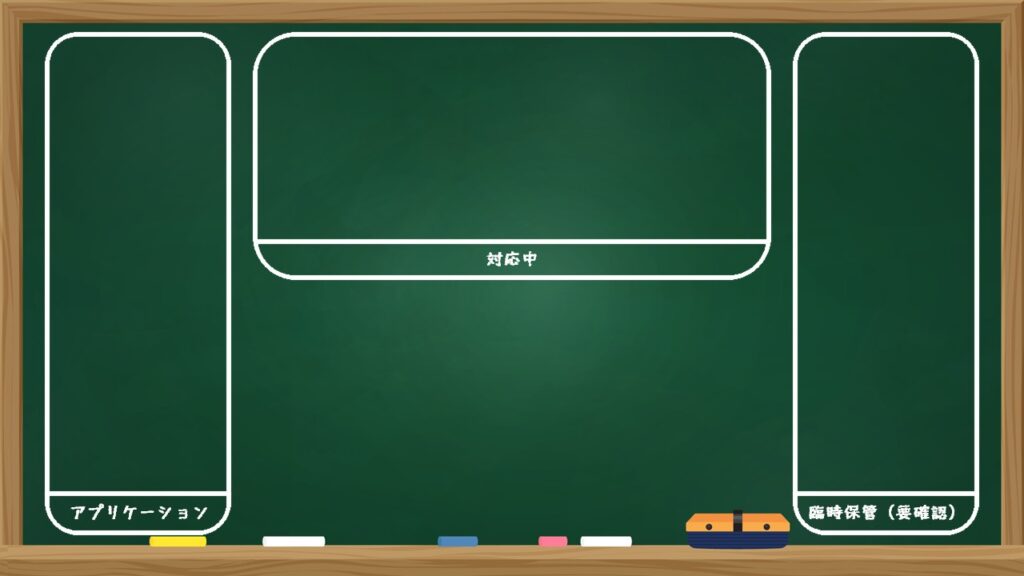
ここからは特段効率化に必要ではないのですが、仕事中目に入ることが多いので少しでも目に優しい緑にしています。
特に黒板だと心理的に集中モードに入れる気がするため、個人的に気に入っています。
手順は以前「パワーポイントで学校の黒板風のパワポを作製する!テンプレートの導入方法」で紹介したパワポに上記のような線を引いて画像保存をする方法になります。
私は真ん中下段に付箋アプリを起動しておいて、急ぎのメモやToDoを貼っています。
さて今回は業務効率化ができる壁紙設定について紹介しました。
もちろん無機質な枠だけを設定するのもよいのですが、どうせなら少しおしゃれにしたいという方向けに少しアレンジを加えて黒板風に設定する方法を紹介しました。
もちろん黒板の背景でなくても見やすいものであればなんでもよいですが、色味が多いものはやめておきましょう。
見やすさが最重要事項です。
是非皆さんもオリジナルの壁紙を作製して、業務を効率化してみてください。
Hi~(* ̄▽ ̄*)
Honestly, it’s really good
So,I like it